
SNS에서 핫한 그 목소리 애덤 기능 업데이트
동영상 세부설정의 내레이션 음성에서 ‘Adam’을 골라보세요. 목소리를 바꾸는 방법을 실제 화면으로 안내합니다.
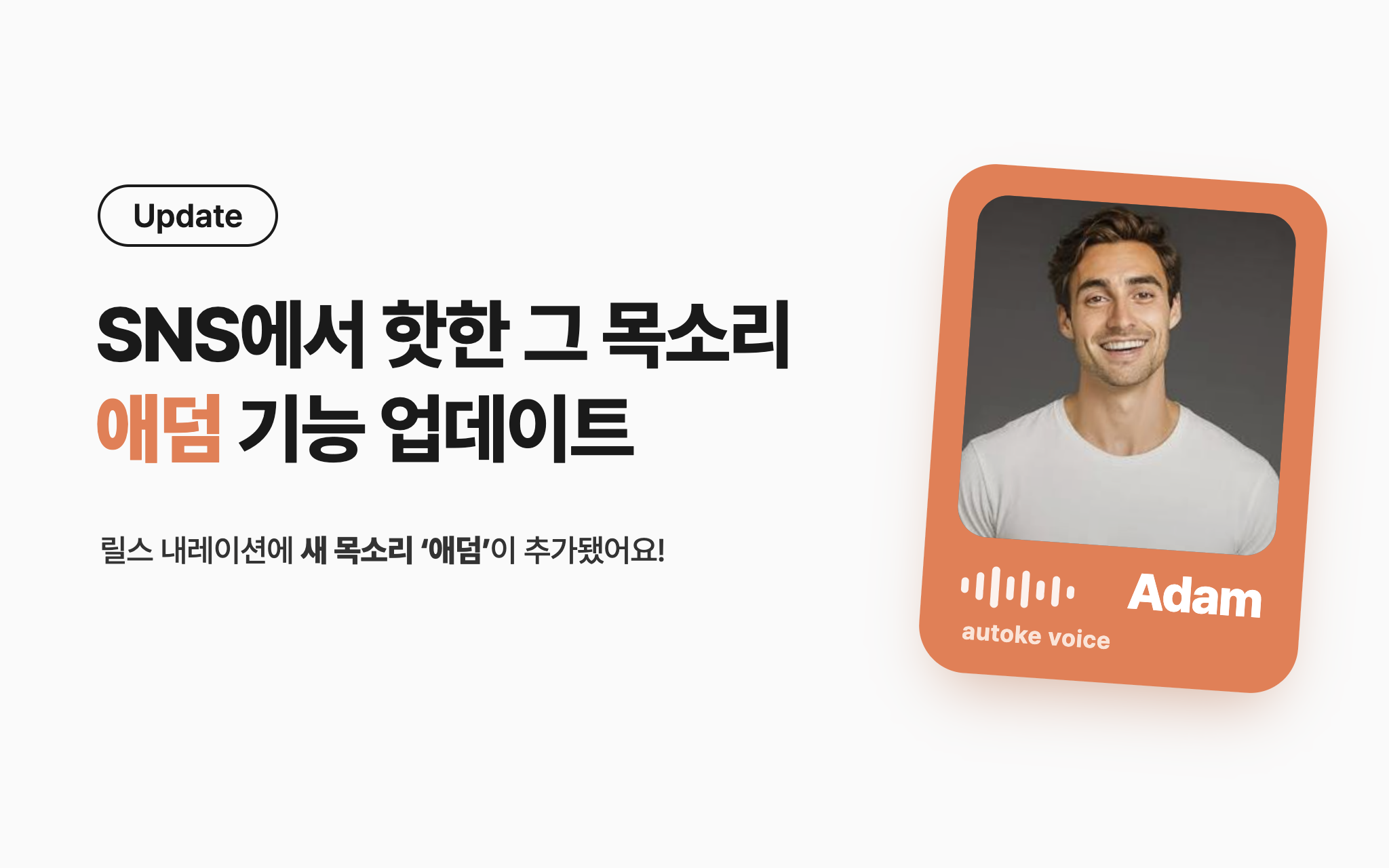
릴스와 쇼츠에서 자주 들리던 바로 그 목소리, ‘Adam(애덤)’이 오토케 내레이션 음성에 추가됐습니다. 사진이나 영상을 올리고 목소리만 애덤으로 바꾸면, AI가 애덤 목소리로 내레이션을 읽어주는 영상을 만들 수 있어요.
애덤 목소리로 바꾸는 방법
① 동영상 탭에서 ‘세부설정’을 여세요
게시물 메뉴에서 날짜를 고르고 새 게시물을 누른 뒤 동영상 탭을 선택합니다. 오른쪽 위의 세부설정을 누르세요.
② 내레이션 음성에서 ‘Adam’을 고르세요
AI 내레이션이 켜져 있는지 확인하고, 내레이션 음성 칸을 눌러 목록 맨 위의 Adam을 선택합니다.
기본 목소리는 Kore입니다. 목록 맨 위의 Adam을 눌러 바꿔요.
③ 미리 들어보고 ‘적용하기’를 누르세요
음성 칸 옆의 스피커 버튼을 누르면 목소리를 미리 들어볼 수 있어요. 마음에 들면 적용하기를 누릅니다.
미리듣기로 확인한 뒤 적용하기를 누르세요.
이제 사진·영상을 올리고 만들기를 누르면, 애덤 목소리로 내레이션이 들어간 릴스가 만들어집니다.
알아두세요. 내레이션을 켜면 각 클립 길이가 음성 길이에 맞춰집니다. 같은 영상도 목소리에 따라 분위기가 달라지니, 만들기 전에 미리듣기로 비교해보세요.
릴스를 처음 만든다면 첫 릴스 만들기부터 확인해 주세요. 혼자 진행하기 어렵다면 무료 1대1 교육 안내를 이용해 주세요.