
우리 가게 사진이나 영상을 업로드해서 릴스로 만든 실제 예시
지난 글에서 소개한 릴스 만들기, 실제로는 어떤 영상이 나올까요? 유헤어 소개 영상과 사진·영상 업로드 화면을 함께 보여드릴게요.
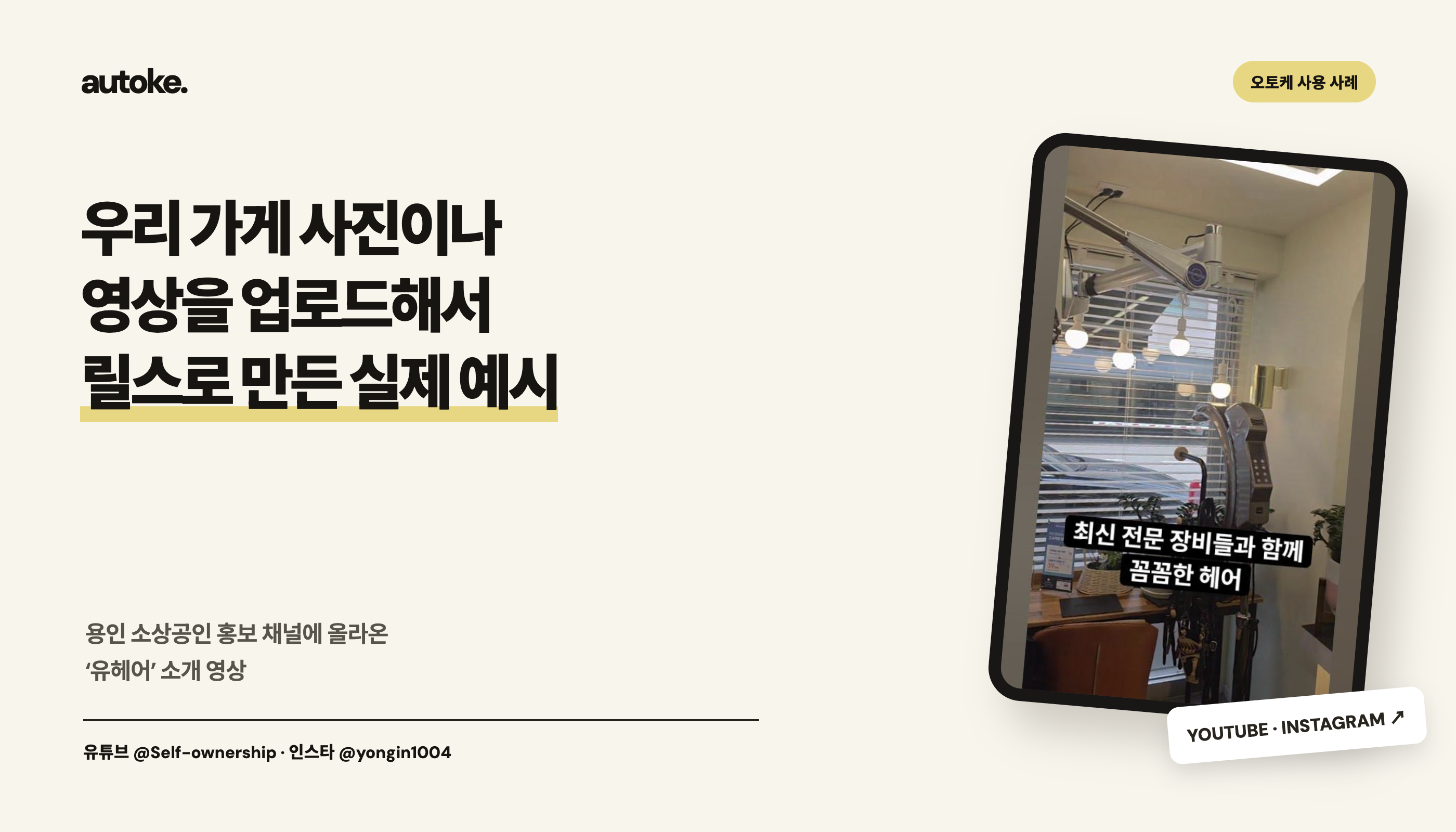
지난 글에서는 사진이나 영상을 올려 인스타그램 릴스를 만들고, 확인한 뒤 예약하는 방법을 소개했습니다. 이번에는 오토케의 동영상 만들기 기능을 사용하는 계정에 올라온 영상을 볼게요.
유헤어 소개 영상은 이렇게 올라왔어요
용인 지역 가게를 소개하는 인스타그램 @yongin1004에는 미용실 ‘유헤어’의 릴스가 올라와 있습니다. 매장 외부와 내부를 보여주고, 자막과 게시글로 가게를 소개하는 영상입니다.
유튜브 ‘용인 처인구 사장님들’ 채널에서도 유헤어를 소개하는 26초짜리 쇼츠를 볼 수 있어요. 아래 화면을 보거나 링크를 눌러 영상을 직접 확인해 보세요.
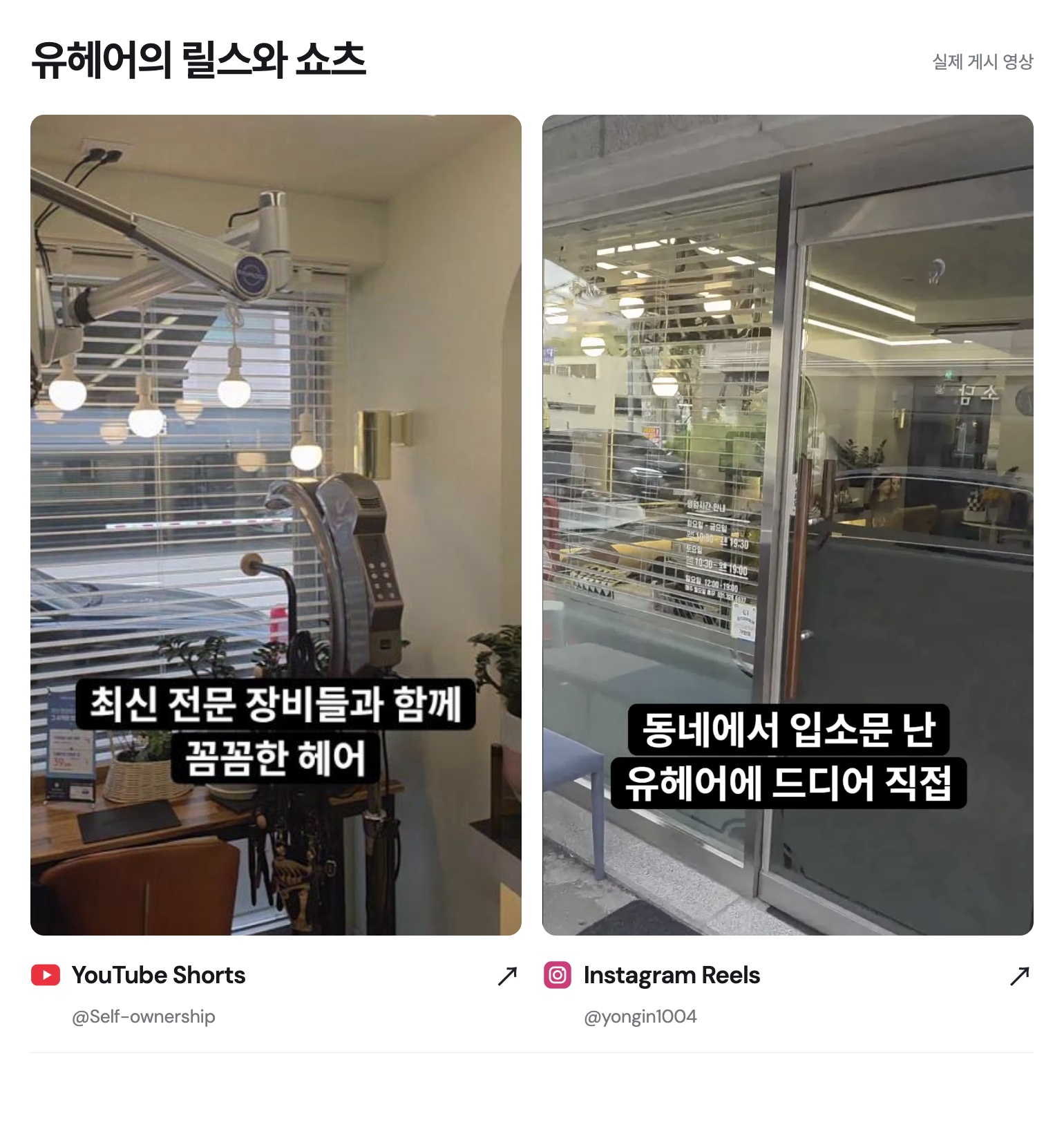
2026.10.02 · 두 채널에 게시된 영상에서 캡처했습니다.
우리 가게 사진으로도 만들어 보세요
가게 외관, 내부, 제품이나 작업 과정이 담긴 사진·영상을 준비해 주세요. 아래는 오토케 사용 가이드에 나온 업로드 화면입니다. 앞서 본 유헤어 영상의 원본 자료가 아니라, 올리는 방법을 보여드리는 예시예요.
1. ‘새 게시물’에서 ‘동영상’을 선택해요
캘린더에서 게시하고 싶은 날짜를 고르고 ‘새 게시물’을 엽니다. 위쪽에서 ‘동영상’을 선택한 뒤, 인스타그램 아이콘이 선택돼 있는지 확인해 주세요.
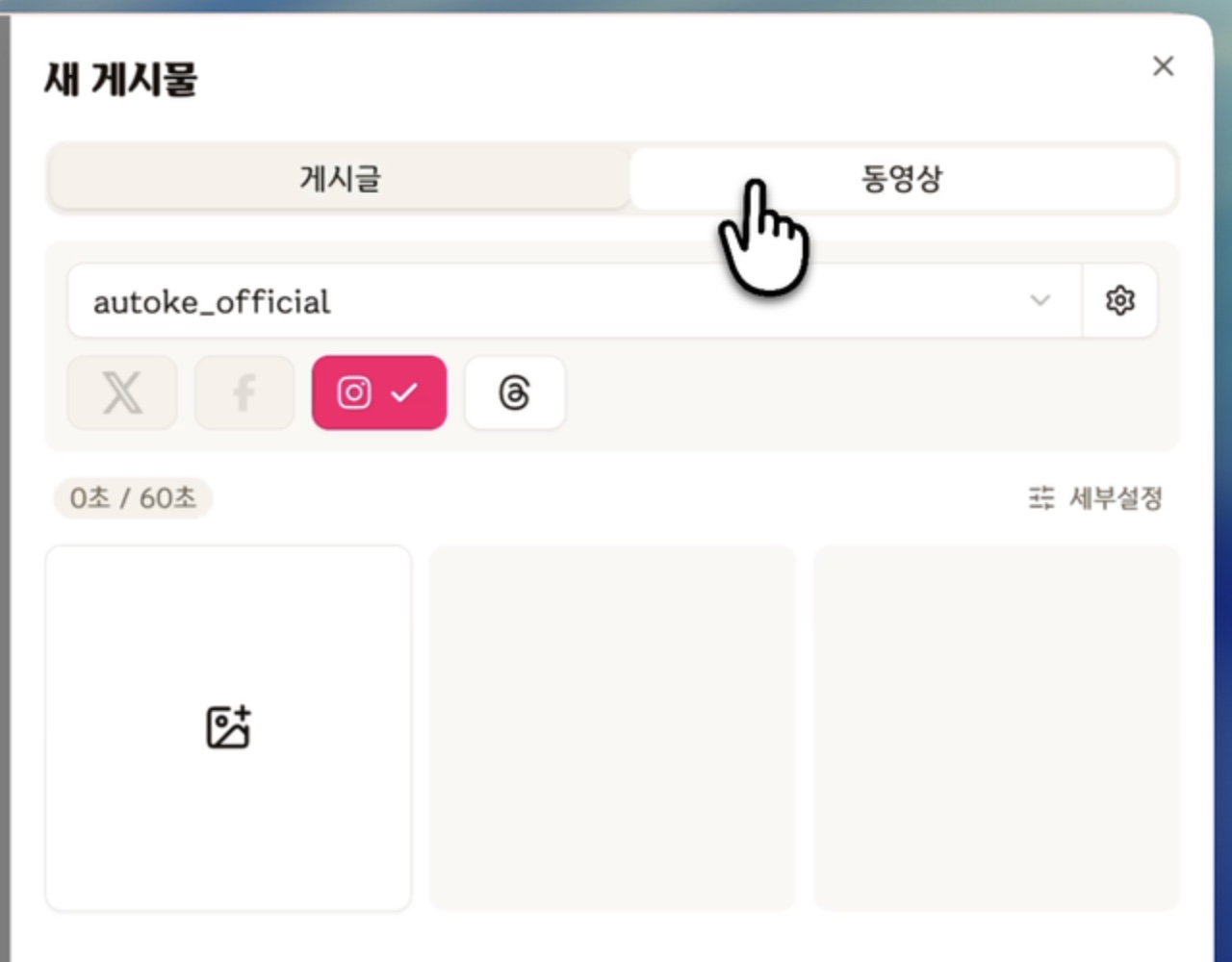
‘동영상’ 탭과 인스타그램 선택 · 오토케 사용 가이드 화면
2. 사진 아이콘을 눌러 파일을 추가해요
빈칸의 사진 아이콘을 눌러 릴스에 넣을 사진이나 영상을 선택합니다. 파일을 추가하면 아래처럼 미리보기가 표시돼요. 지난 글에서 안내한 대로 사진이나 영상 5개를 준비해 시작해 보세요.
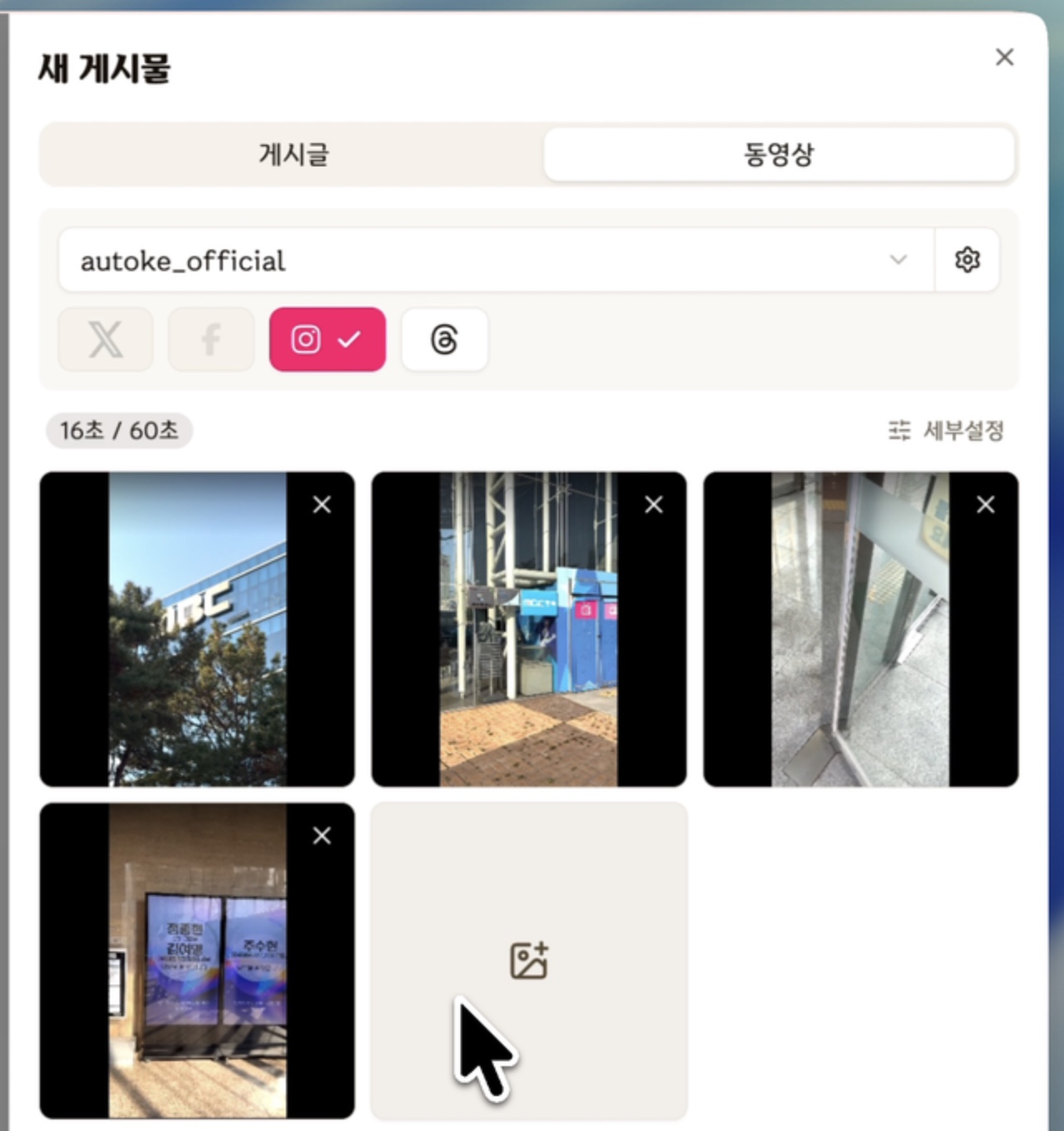
추가한 파일은 미리보기로 확인할 수 있어요. · 오토케 사용 가이드 화면
3. ‘만들기’를 누르고 완성된 영상을 확인해요
자료를 다 올렸다면 ‘만들기’를 누릅니다. 완성된 영상과 자막, 게시글 본문을 확인하고 필요한 부분을 고쳐 주세요. 게시할 날짜와 시간을 정한 뒤 ‘예약 게시’를 누르면 됩니다.
수정과 예약 화면이 궁금하다면 이전 글의 ‘완성된 릴스 확인하고 수정하기’를 함께 참고해 주세요.
휴대폰에 있는 가게 사진부터 골라보세요
간판이 보이는 외관 사진, 내부 사진, 대표 제품 사진처럼 가게를 소개할 수 있는 자료면 좋습니다. 올릴 자료를 골랐다면 오토케에서 첫 릴스를 만들어 보세요.
현재 인스타그램 릴스 제작·예약을 지원합니다. 이 글의 유튜브 쇼츠는 이용자가 채널에 게시한 예시이며, 오토케의 유튜브 채널 연결 기능은 준비 중입니다.