
오토케 가입했는데, 이제 뭘 하면 되나요?
SNS 계정 연결부터 브랜드 정보 입력, 첫 게시물 예약까지. 가입 후 처음 해야 할 일을 화면과 함께 안내합니다.
오토케에 가입했는데 빈 캘린더부터 보여서 무엇을 해야 할지 모르겠다면, ‘내 브랜드’부터 열어보세요. SNS 계정을 연결하고 우리 브랜드 정보를 입력한 뒤, 첫 게시물 하나를 만들어 예약하면 됩니다.
처음부터 여러 날의 게시물을 만들 필요는 없어요. 오늘은 아래 세 가지만 해보겠습니다.
- SNS 계정 연결하기
- 우리 브랜드 정보 입력하기
- 첫 게시물 만들고 예약하기
1. ‘내 브랜드’에서 SNS 계정을 연결하세요
먼저 오토케가 어느 계정에 글을 올릴지 정해줘야 합니다. 왼쪽 메뉴에서 ‘내 브랜드’를 열고, 사용할 인스타그램이나 쓰레드의 ‘연결’ 버튼을 눌러주세요.
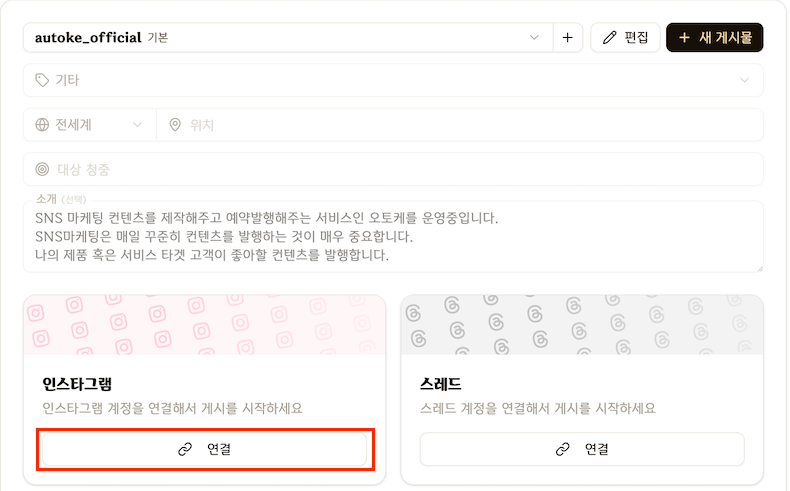
‘내 브랜드’에서 사용할 SNS의 ‘연결’을 누릅니다.
PC에서는 같은 브라우저의 새 탭에서 연결할 인스타그램·쓰레드 계정에 먼저 로그인해두면 편합니다. 그다음 오토케로 돌아와 연결을 진행하고, 안내되는 권한을 확인해 연결을 마쳐주세요.
다른 계정이 계속 뜨나요?
인스타그램이나 쓰레드 홈페이지에서 원하지 않는 계정을 로그아웃하고, 연결할 계정으로 다시 로그인한 뒤 시도해보세요.
인스타그램에서 프로페셔널 계정으로 전환하라고 하나요?
예약 업로드와 성과 데이터 확인을 위해 필요한 설정입니다. 연결 화면의 안내에 따라 전환한 뒤 이어서 진행하면 됩니다.
2. 우리 브랜드가 어떤 곳인지 알려주세요
SNS 연결을 마쳤다면 같은 화면에서 ‘편집’을 누르세요. 브랜드 정보와 소개를 입력한 뒤 ‘저장’하면 됩니다. 여기에 입력한 정보는 오토케가 ‘빠른 생성’으로 글을 만들 때 참고합니다.
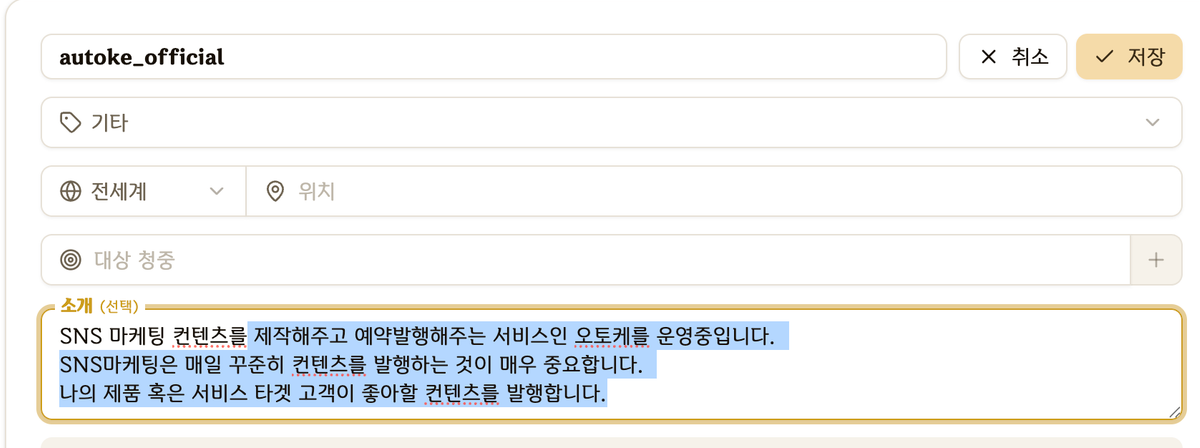
소개에는 우리 브랜드의 특징과 SNS에서 다룰 내용을 적어주세요.
긴 회사 소개를 준비할 필요는 없습니다. 어떤 곳인지, 무엇이 특징인지, SNS에서 어떤 이야기를 하고 싶은지부터 적어보세요.
카페라면 이렇게 적어볼 수 있어요.
망원동에서 직접 구운 휘낭시에와 커피를 판매하는 작은 카페입니다. 매일 아침 매장에서 디저트를 굽습니다. SNS에는 오늘 나온 디저트와 커피를 함께 즐기는 방법, 매장 소식을 올리고 싶습니다.
쓰레드 프로필의 소개 글도 함께 확인해 주세요. 빠른 생성은 연결된 SNS 계정의 정보도 참고하므로, 현재 운영하는 브랜드에 맞게 적혀 있는 것이 좋습니다.
3. 첫 게시물 하나를 만들고 예약해보세요
이제 왼쪽의 ‘게시물’ 메뉴로 이동합니다. 캘린더에서 원하는 날짜를 고르고 ‘새 게시물’을 눌러주세요. 여기서는 쓰레드 글 한 개를 만들어보겠습니다.
‘게시글’ 탭 → 쓰레드 채널 선택 → 번개 모양의 ‘바로 만들기’ 순서로 누르면 됩니다.
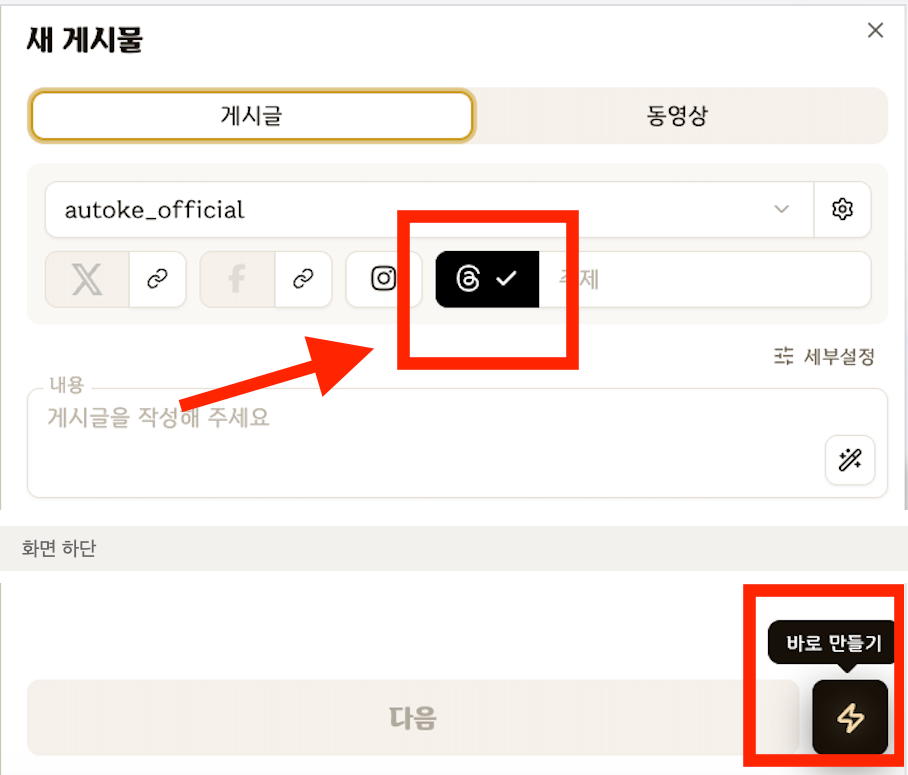
같은 화면의 상단과 하단을 모아 보여드립니다.
글이 만들어지면 바로 예약하기보다 우리 가게에 맞는 내용인지 먼저 읽어보세요. 메뉴명, 가격, 운영시간처럼 정확해야 하는 정보는 특히 확인하는 게 좋습니다. 수정이 필요하면 뒤로 가서 내용을 고칠 수 있어요.
확인이 끝났다면 게시할 날짜와 시간을 선택한 뒤 ‘예약 게시’를 누릅니다. 이제 첫 게시물 예약까지 마쳤습니다.
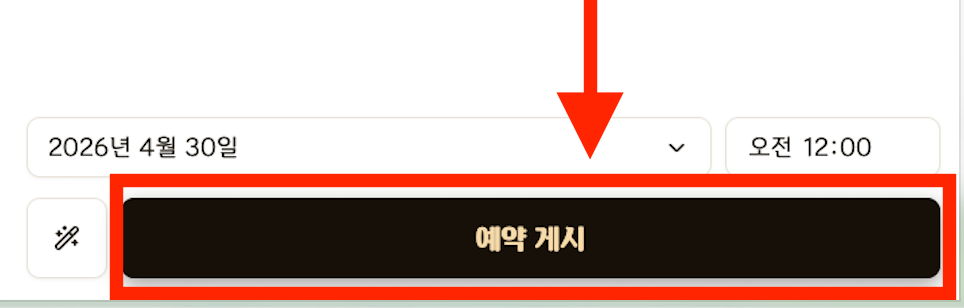
날짜와 시간을 확인하고 ‘예약 게시’를 누르세요.
사진이나 영상으로 시작하고 싶다면?
쓰레드 글 대신 인스타그램 릴스부터 만들어도 됩니다. ‘새 게시물’에서 ‘동영상’을 선택하고, 가지고 있는 가게 사진이나 영상을 올려보세요.
처음에는 여기까지만 해보세요
- 사용할 SNS 계정을 연결했나요?
- ‘내 브랜드’에 소개를 입력하고 저장했나요?
- 첫 게시물의 내용을 확인하고 예약했나요?
세 가지를 마쳤다면 첫 설정은 끝입니다. 첫 글을 확인해본 다음, 다음 게시물에 담을 내용을 생각해보세요.
화면은 오토케 사용 가이드에 등록된 예시입니다. 계정 상태와 서비스 업데이트에 따라 일부 표시가 다를 수 있습니다.